Objetos digitais
Para se trabalhar com objetos digitais (ODs) guardados no repositório digital Fedora, seleciona-se no menu lateral do GISA o módulo de Objetos Digitais/Fedora.
Para se criar determinado objeto digital pressupõe-se que todas as suas imagens se encontram disponibilizadas num servidor de imagens, encontrando-se acessíveis através de um browser via URLs.
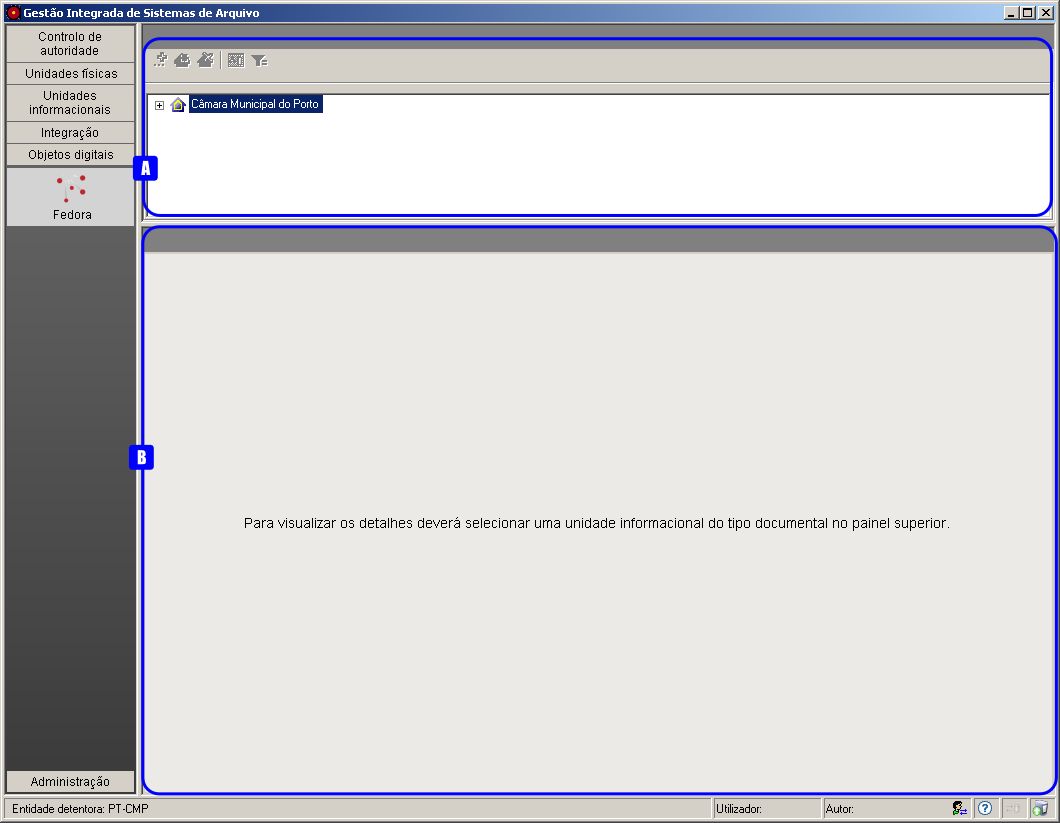
O ambiente de trabalho do módulo de Objetos digitais apresenta, tal como outros módulos:
A: Área de contexto - onde se seleciona a unidade informacional à
qual se pretende associar um novo objeto digital ou editar algum já
associado.
B: Área de detalhe – onde se faz a gestão os objetos digitais e as
imagens neles incluídas, de cada unidade informacional selecionada.
Seleção da unidade informacional
A associação de ODs a uma unidade informacional selecionada, depende do seu tipo de nível. Se o tipo de nível for:
`Documento subordinado/Ato informacional <>`__ - só é possível associar um único objeto digital simples, o qual deverá ter correspondência direta com o documento simples.
`Série, Subsérie ou Documento/Processo <>`__ - é possível associar um ou vários objetos digitais simples, os quais podem ou não constituir um objeto digital composto. Neste caso, cada objeto digital simples pode não corresponder a um único documento simples, mas sim a um grupo de vários documentos simples, organizados segundo alguma lógica.
Para se selecionar a unidade informacional à qual se vão associar os objetos digitais:
- Navegar pela estrutura orgânica até ao produtor pretendido;
- Clicar no botão
Ver níveis documentaisda barra de ferramentas - Navegar pela estrutura de níveis documentais até selecionar a unidade informacional à qual se pretende associar objetos digitais.
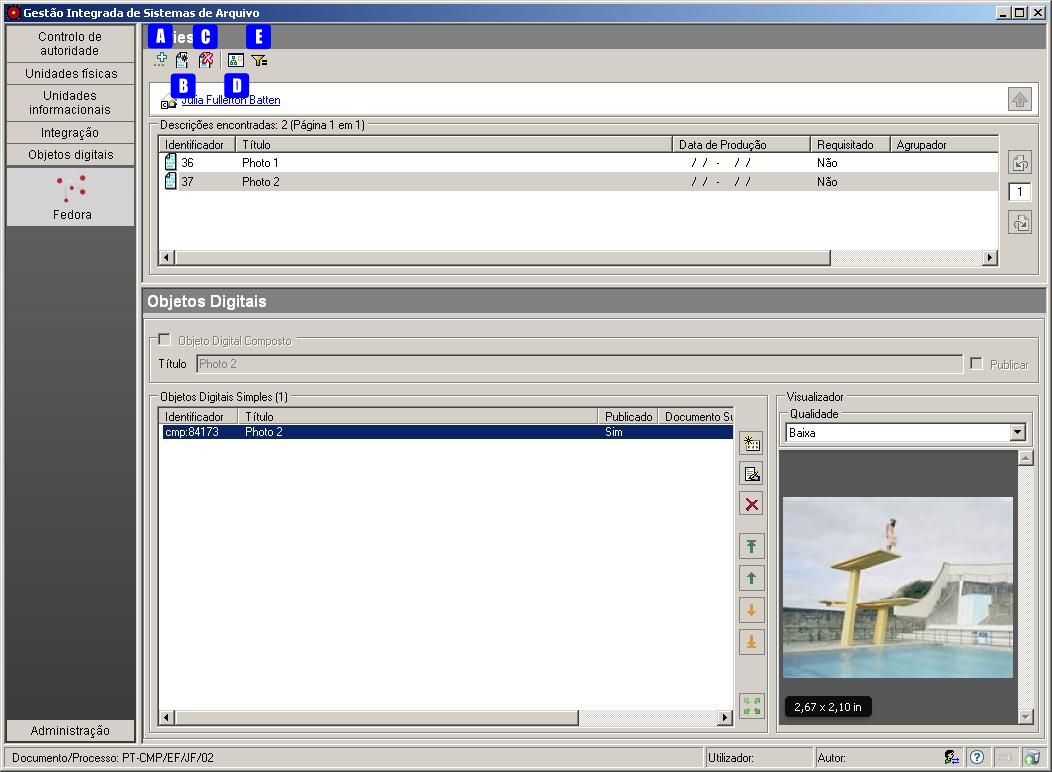
Na barra de ferramentas conseguem-se fazer as seguintes operações:
A: Criar Subnível - Botão que permite criar uma unidade de
descrição, tal como na área de Descrição do módulo de Unidades
Informacionais. Os tipos de nível possíveis criar neste módulo são,
Documento/Processo ou Documento subordinado/Ato informacional,
dependendo do contexto selecionado. Este botão só fica ativo na vista
documental.
B: Editar nível – Botão que permite alterar Código parcial,
Título e Tipologia informacional da unidade de descrição
selecionada. Este botão só fica ativo quando algum nível da vista
documental estiver selecionado.
C: Eliminar nível – Permite eliminar nível de descrição selecionado
e respetivos ODs, se existentes. Este botão só fica ativo depois de
selecionar algum nível na vista documental.
D: Ver níveis estruturais/Ver níveis documentais – Permite mudar de
vista entre a estrutura orgânica e a estrutura documental.
E: Filtrar dados – Botão em posição off que permite filtrar a
lista de níveis documentais.
Criar um nível documental
O procedimento para criar um nível documental, Documento/Processo ou
Documento subordinado/Ato informacional, será o seguinte:
- Selecionar o nível orgânico ou documental, subjacente ao qual se pretende criar o nível documental.
- Clicar no botão
Criar subnívelda barra de ferramentas. - Escolher do menu o tipo de nível a criar. O menu já só apresenta a
opção possível de associar debaixo do tipo do nível selecionado. Ou
seja, se estiver selecionado um nível do tipo
Documento/Processo, a opção éDocumento subordinado/Ato informacional, caso contrário éDocumento/Processo. - Abre-se uma janela, na qual de deve preencher obrigatoriamente alguns campos.
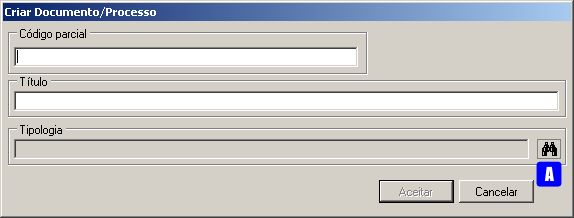
Campos de preenchimento:
Código parcial- Campo de preenchimento obrigatório, aceitando um alfanumérico, o qual deve ser único no conjunto de códigos parciais das unidades informacionais, também subjacentes ao nível selecionado na área de contexto. O sistema acusa quando se está a introduzir um elemento repetido. Apesar do campoCódigo parcialadmitir qualquer tipo de caracter, aconselha-se a não introduzir a barra (“/”) nem o hífen (“-”) para não se confundir com os separadores de níveis do código de referência.
* Título – Campo de texto para designar o documento, o qual é de
preenchimento obrigatório.
Tipologia– Tipologia informacional existente no controlo de autoridade. Para escolher a tipologia da lista de registos de autoridade, clicar no botão A.
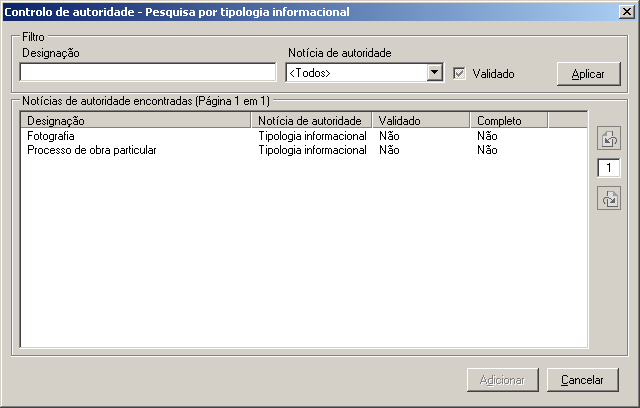
Nesta janela, pode selecionar-se, da lista de tipologias informacionais
existentes, a pretendida e clicar no botão Adicionar (só fica ativo
depois de um item selecionado). Caso a tipologia informacional
pretendida ainda não exista, deverá ser pedida a sua criação a algum
utilizador com permissões para o fazer. Para selecionar um elemento de
uma lista extensa, pode usar-se o filtro, usando os seguintes critérios:
Designação- Permite filtrar tipologias informacionais, cujos termos autorizados, paralelos e outros obedeçam à expressão de pesquisa indicada.
* Notícia de autoridade - Neste caso, só existe um tipo possível,
Tipologia informacional.
Validado- Caixa de verificação que tem três estados: a) sem visto, só seleciona registos do controlo de autoridade não validados; b) com visto a preto, só visualiza registos do controlo de autoridade validados e c) com visto e fundo a cinzento (caso por omissão), visualiza quer os validados como os não validados. Para mais detalhes na construção de expressões de pesquisa nos filtros, consultar secção `Filtros <>`__.
Por fim, clicar no botão Aceitar, o qual só aparece ativo depois de
preenchidos os campos obrigatórios.
Editar um nível documental
É sempre possível editar o Código parcial, Título ou
Tipologia do nível selecionado com o botão Editar nível da barra
de ferramentas, aparecendo uma janela idêntica à de criação de um nível.
Remover um nível documental
A remoção de um nível documental do tipo Documento/Processo ou
Documento subordinado/Ato informacional selecionado na lista
paginada é feita através do botão Eliminar nível.
Caso o nível documental, que se pretende remover, tenha níveis subjacentes, ter-se-á de os remover primeiro, antes de se poder remover o nível em causa.
Para remover cada associação de um nível documental às várias unidades
orgânicas, não é necessário visualizar a estrutura documental de cada
unidade orgânica, basta ir ao campo de descrição `2.1 Entidade(s)
produtora(s) <>`__ do módulo Unidades informacionais/Descrição e
apagar todas as associações com unidades orgânicas, exceto a que consta
na barra de navegação (ver procedimento em `Contexto <>`__). Por fim,
restando uma única associação do nível documental com a unidade orgânica
apresentada na barra de navegação, este já pode ser eliminado através do
botão Eliminar nível.
Ver níveis estruturais/Ver níveis documentais
Quando se seleciona uma unidade orgânica na estrutura orgânica, é
possível mostrar a estrutura documental subjacente, clicando no botão
Ver níveis documentais. Para voltar à vista da estrutura orgânica,
basta clicar no botão Ver níveis estruturais, que se encontra na
mesma posição do botão anterior.
Filtrar
Para se filtrar elementos de uma lista pode-se clicar no botão
Filtrar dados da barra de ferramentas, este fica em posição on e é
apresentada a Área de filtragem, onde se colocam critérios de
pesquisa. Para um maior detalhe, consultar `Filtros <>`__.
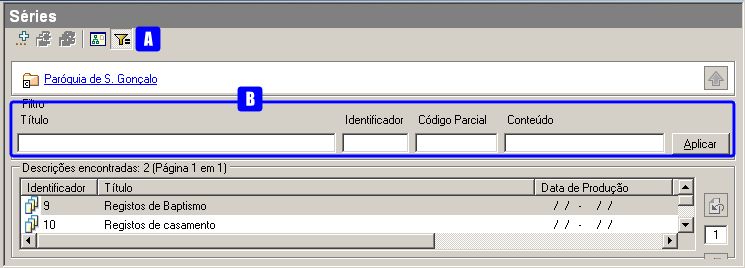
A: Filtrar dados - Botão de filtragem de dados em posição on. Ao
clicar, volta à posição off.
B: Área de filtragem – Esta área é mostrada quando o botão Filtrar
dados estiver on. Os campos de filtragem, variam de acordo com o tipo de
lista onde vão atuar. Depois de se colocar os critérios de filtragem
pretendidos, clicar no botão Aplicar (ou pressionar a tecla
Enter) para limitar o número de elementos da lista. Para se voltar a
mostrar todos os elementos da lista, apagar os critérios introduzidos e
clicar no botão Aplicar.
Para esconder esta área de filtragem basta clicar novamente no botão
Filtrar dados. Deve ter-se em conta que, ao esconder a área de
filtragem, o critério de filtragem estabelecido permanece enquanto não
se mudar para outra área de contexto.
Embora os campos de filtragem possam variar em função do tipo de lista, o princípio de uso do filtro é exatamente o mesmo. O filtro apresentado anteriormente filtra listas de unidades informacionais através dos seguintes campos:
Título– permite selecionar unidades informacionais com títulos que estejam de acordo com o critério.
* Identificador – permite selecionar unidades informacionais com
identificadores que estejam de acordo com o critério.
Código parcial- permite selecionar unidades informacionais com códigos parciais que estejam de acordo com o critério.
* Conteúdo - permite selecionar unidades informacionais cujo
conteúdo esteja de acordo com o critério de pesquisa.
Gestão de OD associado a um Documento subordinado/Ato informacional
Se na área de contexto do módulo de Objetos Digitais/Fedora se tem
selecionado um nível do tipo
Documento subordinado/Ato informacional, a área de detalhe permite a
construção/associação de um único Objeto Digital Simples,
apresentando os seguintes campos de preenchimento:
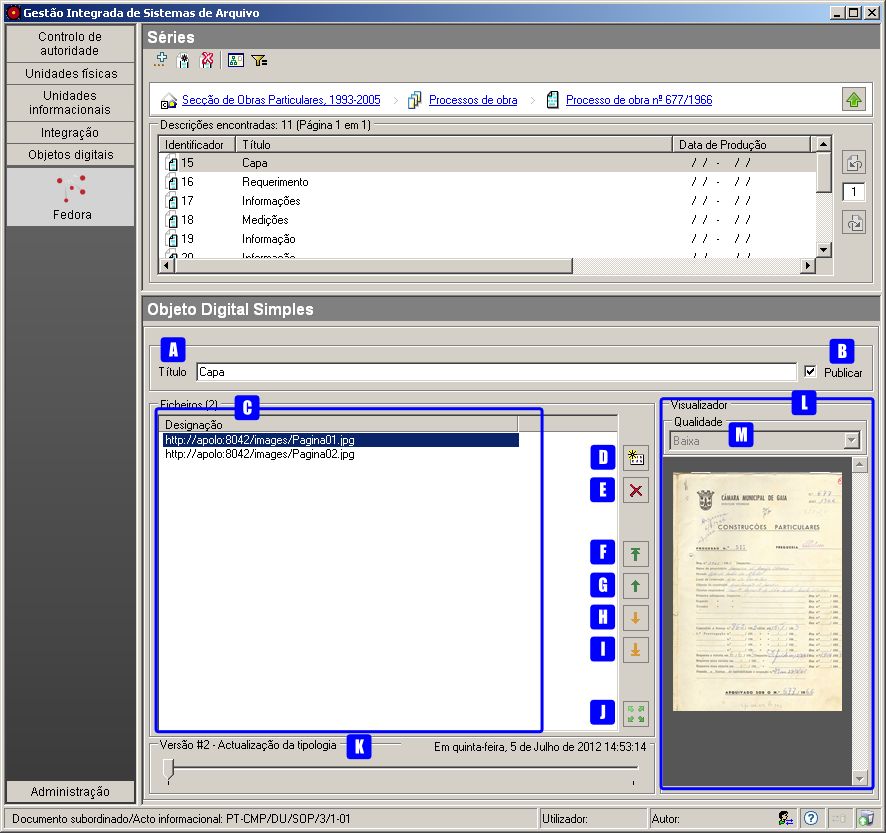
A: Título - título do OD simples, o qual, por omissão, é o título do
documento selecionado ou então qualquer outro, se alterado pelo
utilizador.
B: Publicar: quando o OD simples pode ser disponibilizado no GISA
Internet, define-se como público assinalando esta caixa de verificação.
C: Ficheiros: lista de URLs correspondentes aos ficheiros que
compõem o OD simples.
D: Adicionar item – permite adicionar um ficheiro ao OD simples, que
se está a criar, indicando o seu URL.
E: Apagar item - permite remover do OD simples, o ficheiro
selecionado na lista de ficheiros.
F: Mover para o início – permite alterar a ordem da lista de
ficheiros, movendo o ficheiro selecionado para o topo da lista.
G: Mover para cima - permite alterar a ordem da lista de ficheiros,
movendo o ficheiro selecionado para cima do anterior.
H: Mover para baixo - permite alterar a ordem da lista de ficheiros,
movendo o ficheiro selecionado para baixo do seguinte.
I: Mover para o fim – permite alterar a ordem da lista de ficheiros,
movendo o ficheiro selecionado para o fim da lista.
J: Mostrar no ecrã todo – apresenta as imagens, que constam da lista
de ficheiros, num visualizador a ocupar o écrã por completo.
K: Histórico – Barra de registo das diferentes versões do objeto
digital simples ao longo do tempo. Para cada versão é possível saber a
data, o utilizador e as operações efetuadas.
L: Visualizador: permite visualizar a imagem correspondente ao
ficheiro selecionado .
M: Qualidade - campo inibido nesta área.
Criar/associar um OD simples
Para criar um objeto digital, associado à uma unidade informacional do
tipo Documento subordinado/Ato informacional, é obrigatório
preencher o título e adicionar pelo menos uma imagem na área de detalhe.
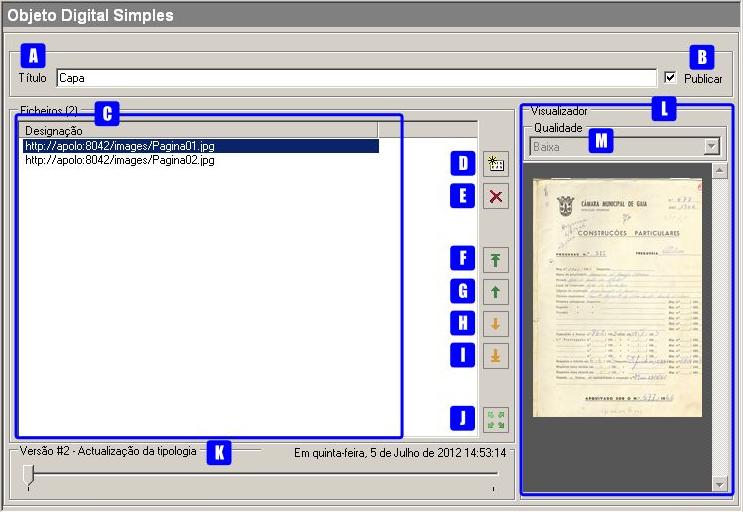
Para se visualizar as imagens a associar a uma unidade informacional, usa-se um browser e o URL para o servidor de imagens:
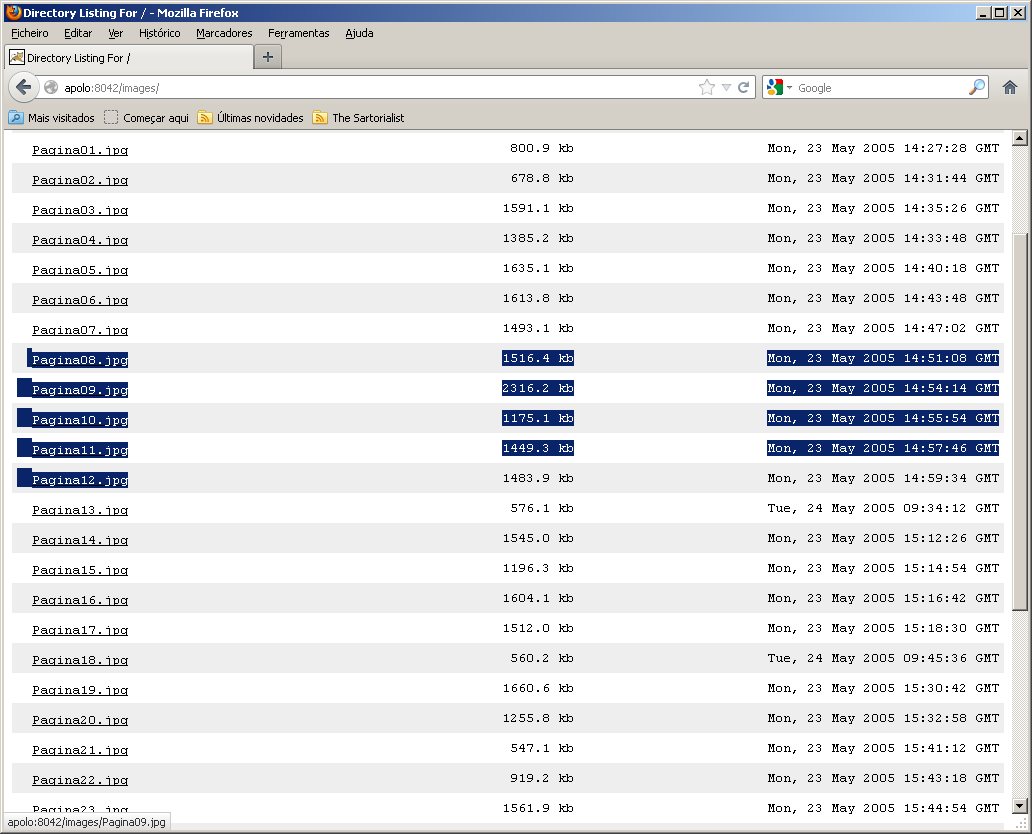
Tendo a lista das imagens (ver figura) no browser, é possível fazer
uma seleção múltipla, arrastando-as em bloco para a área Ficheiros
(C) de forma ficarem associadas ao objeto digital em contrução .
Em alternativa, clica-se no botão Adicionar item, para se digitar o
URL do ficheiro de uma imagem.
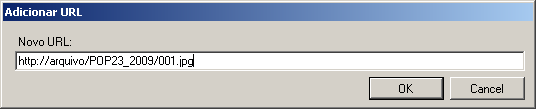
Por fim, caso seja necessário, é possível ordenar os ficheiros de
imagens do objeto digital na área de Ficheiros e, também, decidir se
este é público ou não.
A gravação é feita depois do documento deixar de estar selecionado e neste momento é marcada uma primeira versão indicando a criação do objeto.
Editar um OD simples
É sempre possível alterar o título ou a tipologia, adicionar ou remover
imagens, mudar a ordem das imagens. Qualquer alteração efetuada fica
registada no Histórico do objeto digital com o respetivo número de
versão.
Para editar a tipologia associada deve clicar-se no botão Editar da
barra de ferramentas da área de Contexto e alterar o campo
Tipologia.
A alteração do objeto digital só é efetuada depois de se gravar, acontecendo quando se desseleciona o documento simples ao qual está associado.
Remover um OD simples
Para remover o OD associado a um nível do tipo
Documento subordinado/Ato informacional, ter-se-á que selecionar
esse nível, remover todas as imagens da lista Ficheiros, bem como o
título e gravar.
Por outro lado, se se remover o documento simples com um objeto digital associado, este último também é removido do Repositório.
Visualizar um OD associado a um Documento subordinado/Ato informacional
Se na área de contexto estiver selecionado um documento do tipo
Documento subordinado/Ato informacional, a visualização do respetivo
objeto digital é feita no Visualizador, mostrando a imagem
correspondente a cada URL, selecionado na lista Ficheiros.
É possível visualizar a versão do objeto digital pretendida, caso contrário, é mostrada a última.
Gestão de ODs associados a uma Série, Subsérie ou Documento/Processo
Se na área de contexto do módulo de Objetos Digitais/Fedora se tem
selecionado um nível do tipo Série, Subsérie ou
Documento/Processo, a área de detalhe apresentada é, por exemplo, a
seguinte:
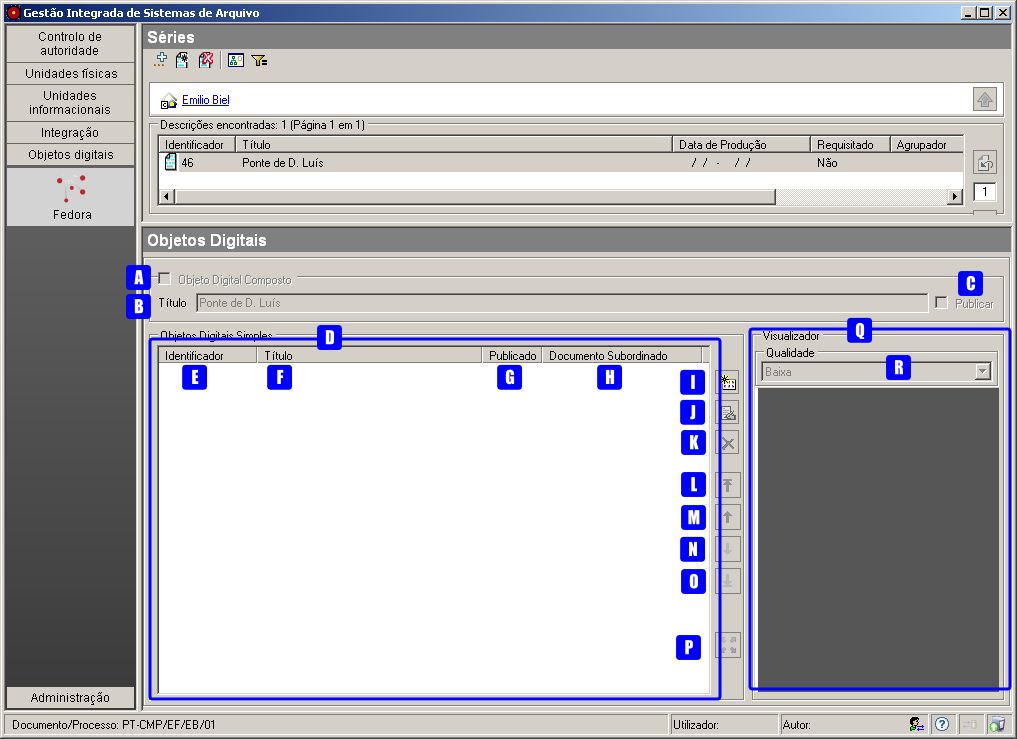
A: Objeto Digital Composto - Caixa de verificação que indica se os
objetos digitais simples constituem ou não um objeto digital composto.
Este controlo só fica ativo se na lista de objetos digitais simples
constarem 2 ou mais objetos digitais.
B: Título - título do objeto digital composto cujo valor será, por
omissão, o do título da unidade informacional. Este campo fica ativo,
passível de se alterado, se for assinalada a caixa de verificação
Objeto Digital Composto.
C: Publicar – indica se o objeto digital composto é público
(disponível no GISA Internet) ou não. Este valor é calculado
automaticamente, sendo público se pelo menos um dos documentos simples o
for também.
D: Objetos Digitais Simples – lista de objetos digitais simples
associados à unidade informacional, selecionada na área de contexto.
E: Identificador - identificador do objeto digital simples.
F: Título - título do objeto digital simples.
G: Publicado – apresenta Sim ou Não, caso seja ou não
público, isto é, disponibilizando-o ou não no GISA Internet.
H: Documento subordinado – título do documento do tipo
Documento subordinado/Ato informacional. Este campo só aparece
preenchido quando a unidade informacional selecionada é do tipo
Documento/Processo e o objeto digital simples tem correspondência
direta com alguma unidade informacional a ele subjacente.
I: Adicionar item – permite criar e associar um objeto digital
simples ao nível selecionado.
J: Editar item – permite acrescentar ou apagar metadados ou imagens
do objeto digital simples selecionado na lista. Qualquer alteração
efetuada e gravada, fica registado em histórico o objeto digital na sua
versão anterior.
K: Apagar item - permite remover do Repositório o objeto digital
simples selecionado, deixando obviamente de estar associado ao nível de
descrição selecionado.
L: Mover para o início – permite alterar a ordem da lista de objetos
digitais simples, movendo o objeto digital simples selecionado para o
topo da lista.
M: Mover para cima - permite alterar a ordem da lista de objetos
digitais simples, movendo o objeto digital simples selecionado para cima
do anterior.
N: Mover para baixo - permite alterar a ordem da lista de objetos
digitais simples, movendo o obeto simples selecionado para baixo do
seguinte.
O: Mover para o fim – permite alterar a ordem da lista de objetos
digitais simples, movendo o objeto digital simples selecionado para o
fim da lista.
P: Mostrar no ecrã todo – apresenta as imagens dos objetos digitais
da lista num visualizador a ocupar o écrã por completo.
Q: Visualizador: permite visualizar o PDF correspondente ao objeto
digital selecionado.
R: Qualidade - definição da qualidade de imagem, com a qual se
pretende visualizar o objeto digital. Pode ser Mínima, Baixa,
Média, Alta. Por omissão, é a definida na área de `Configuração
global <>`__.
Criar/associar um OD simples
Para se criar e associar um objeto digital simples ao nível do tipo
Série, Subsérie ou Documento/Processo, clica-se no botão
Adicionar item, abrindo-se a seguinte janela:
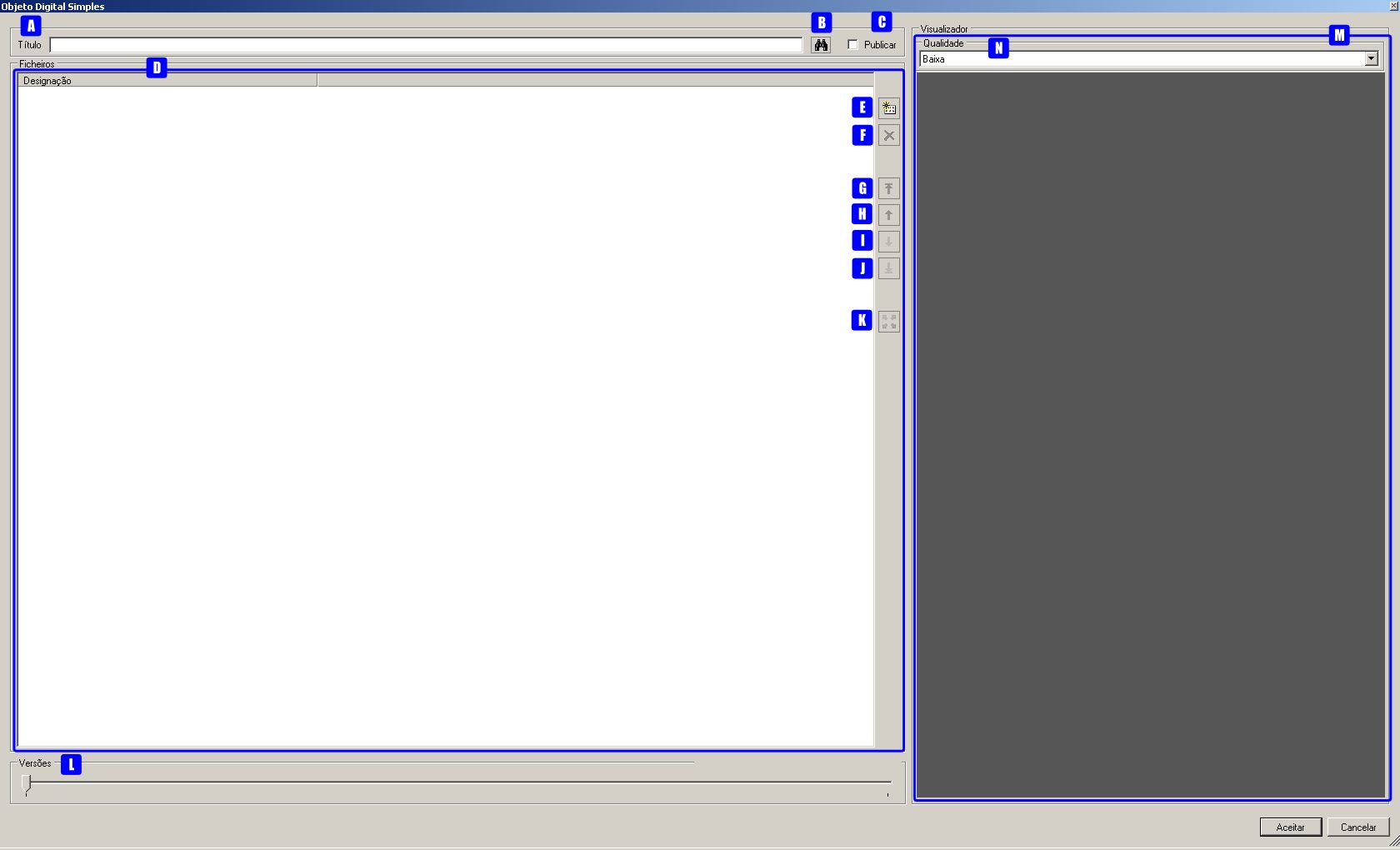
A: Título - título do objeto digital simples, o qual pode ser
digitado ou escolhido de uma lista de títulos predefinidos.
B: Adicionar título predefinido – permitir selecionar um título
predefinido de uma lista, sendo ao mesmo tempo acrescentar, alterar ou
apagar títulos à lista.
C: Publicar - quando o objeto digital simples pode ser
disponibilizado no GISA Internet define-se como Público.
D: Ficheiros - lista de URLs correspondentes aos ficheiros que
compõem o objeto digital simples.
E: Adicionar item – permite adicionar um ficheiro, indicando o seu
URL, ao objeto digital simples que se está a criar.
F: Apagar item - permite remover do objeto digital simples, o
ficheiro selecionado na lista de ficheiros.
G: Mover para o início – permite alterar a ordem da lista de
ficheiros, movendo o ficheiro selecionado para o topo da lista.
H: Mover para cima - permite alterar a ordem da lista de ficheiros,
movendo o ficheiro selecionado para cima do anterior.
I: Mover para baixo - permite alterar a ordem da lista de ficheiros,
movendo o ficheiro selecionado para baixo do seguinte.
J: Mover para o fim – permite alterar a ordem da lista de ficheiros,
movendo o ficheiro selecionado para o fim da lista.
K: Mostrar no ecrã todo – apresenta as imagens, que constam da lista
de ficheiros, num visualizador a ocupar o écrã por completo.
L: Versão – Barra de registo das diferentes versões do OD simples ao
longo do tempo. Para cada versão é possível saber a data, o utilizador e
as operações efetuadas.
M: Visualizador - permite visualizar a imagem correspondente ao
ficheiro selecionado .
N: Qualidade - campo inibido nesta área.
Neste formulário, de criação de um objeto digital, é obrigatório
preencher o título e adicionar pelo menos uma imagem. O título é um
campo de texto que pode ser digitado, mas que deve, sempre que possível,
ser preenchido com a ajuda da lista de títulos predefinidos, através do
botão Adicionar título predefinido. A janela Escolher título,
com a lista de títulos predefinidos, permite selecionar um dos títulos,
sendo também possível acrescentar ou alterar a lista sempre que
necessário.
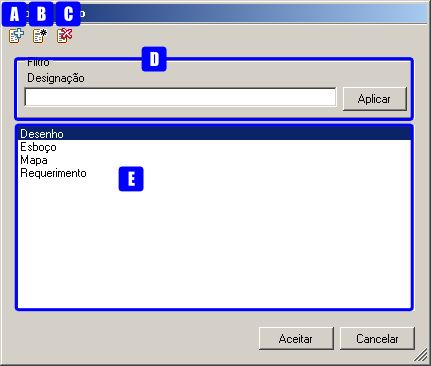
A: Criar título - permite criar um título predefinido.
B: Editar título - permite alterar um título selecionado na
Lista de títulos predefinidos.
C: Apagar título - permite apagar um título selecionado na
Lista de títulos predefinidos.
D: Filtro - permite filtrar a lista de títulos. Por exemplo Ma%,
iria mostrar Mapa.
E: Lista de títulos predefinidos - lista de titulos predefinidos.
O botão Aceitar permite preencher o título do objeto digital com o
título selecionado.
Através de um browser e de um URL adequado, podem selecionar-se as imagens e arrastar para a área Ficheiros, para estas poderem constar num objeto digital a ser submetido ao repositório.
Em alternativa, clica-se em Adicionar item, para se digitar o URL do
ficheiro da imagem pretendida.
Depois de preencher a janela de criação do objeto digital simples, clica-se no botão de OK para confirmar.
Para terminar a criação do objeto digital clica-se no botão de
Aceitar da janela de criação/edição, embora a ingestão no
Repositório só seja efetuada quando se muda de contexto.
Lista de ODs simples
Quando se está no contexto de um nível do tipo Documento/Processo,
esta lista de Objetos Digitais Simples, pode ter:
- objetos digitais diretamente associados a este nível ou
* objetos digitais associados aos seus documentos subordinados.
A primeira abordagem é adotada quando o esforço necessário para a descrição de documentos simples é demasiado grande, sendo mais fácil incluir as imagens de vários documentos simples num único objeto digital, seguindo algum critério de seleção.
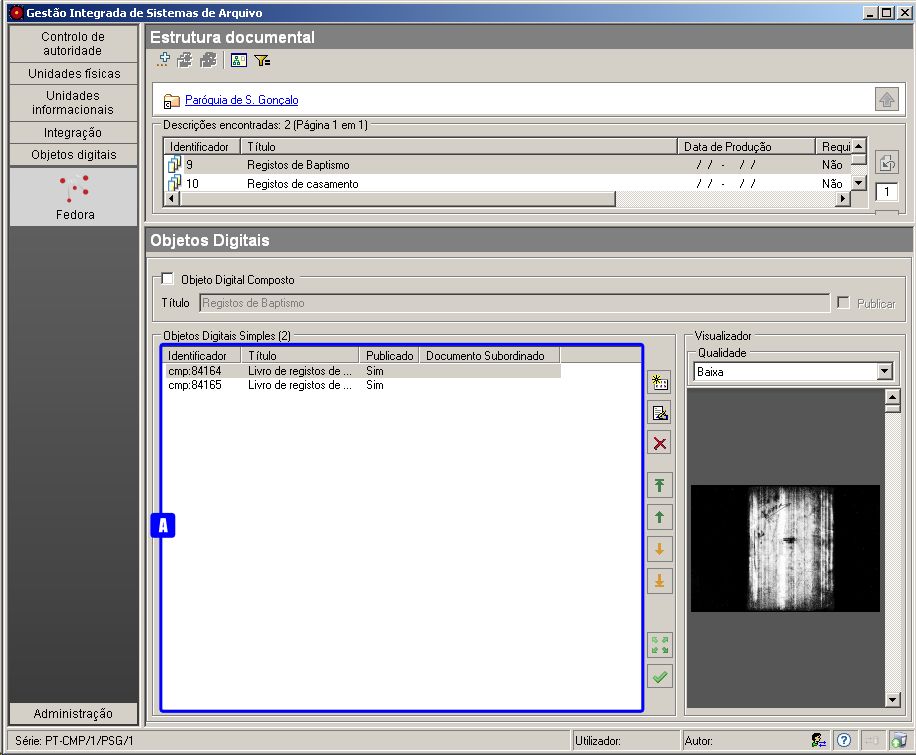
O exemplo a seguir apresenta objetos digitais criados e associados
diretamente no nível selecionado, os quais, normalmente, são compostos
pelas imagens de um grupo de documentos simples. Nestes casos, a coluna
Documento subordinado encontra-se vazia.
Quanto o elemento desta lista se encontra em itálico e sem a coluna
Identificador preenchida, quer dizer que o objeto digital digital
foi criado mas ainda não foi submetido ao repositório. Para efetuar a
submissão, será necessário mudar de contexto.
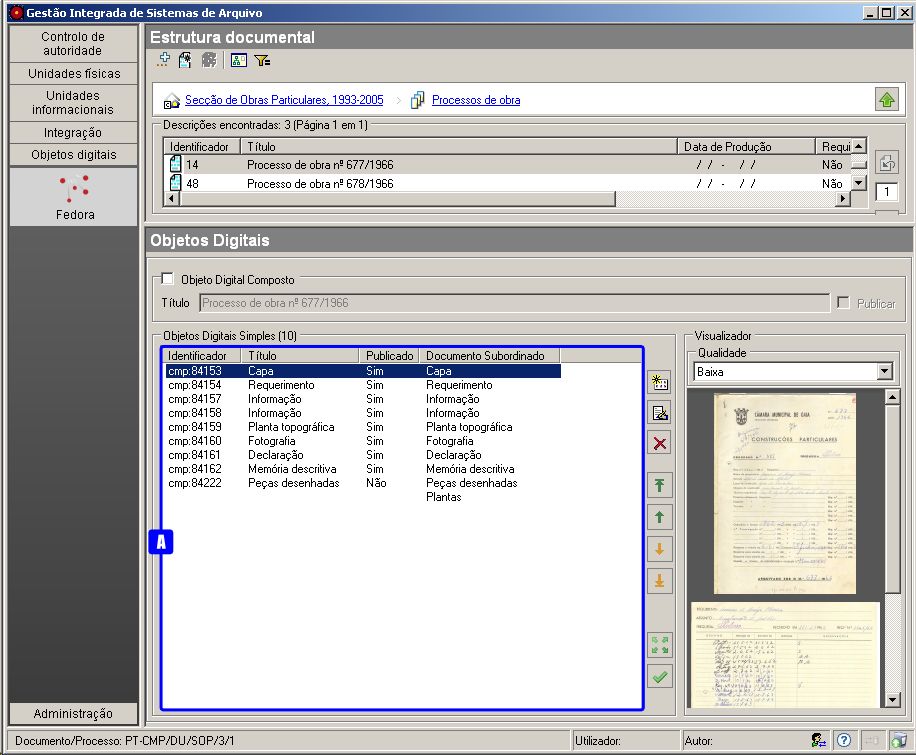
No exemplo a seguir, a lista Objetos Digitais Simples apresenta
objetos digitais associados à unidade de descrição dos documentos,
subordinados ao nível de contexto. Nestes casos, a coluna
Documento subordinado encontra-se preenchida com o título desses
documentos. O último elemento da lista é um documento subordinado ainda
sem objeto digital.
Visualizar ODs
Quando se entra neste contexto, para cada objeto digital selecionado na
lista de Objetos digitais Simples é apresentado o respetivo PDF no
visualizador de PDFs na qualidade que estiver definida por omissão na
área de `Configuração global <>`__.
Após a criação/edição de um objeto digital ou a mudança de qualidade do PDF, deve-se esperar alguns minutos pois o PDF pedido não se encontra em cache, ou seja, terá de ser gerado e colocado em cache, substituindo a versão anterior caso exista.
Caso o PDF a visualizar já exista em cache a sua apresentação será automática.
O PDF de um objeto digital composto só é disponibilizado no GISA Internet.
Definir um OD composto
Um objeto digital composto não referencia diretamente ficheiros de imagens, mas sim os objetos digitais simples, que por sua vez é que referenciam as imagens. Cada objeto digital composto deve ter no mínimo dois simples.
A decisão dos vários objetos digitais simples, associados a um nível de descrição, constituírem ou não um objeto digital composto, depende da forma como se pretende apresentar o documento final ao utilizador.
Assim, se se pretende visualizar um único PDF, deve definir-se que todos os objetos digitais simples da unidade informacional selecionada, constituem um objeto digital composto. Esse PDF, conterá todas as imagens de todos os seus objetos digitais simples e incluirá marcadores que correspondem aos títulos de cada objeto digital simples, localizando a primeira imagem de cada um deles. Se não se definir um objeto digital composto, visualizar-se-ão os vários PDFs, em que cada um corresponderá a um objeto digital simples.
O título de um objeto digital composto é, por omissão, o título da unidade informacional selecionada e o sinal de publicado aparece automaticamente, quando pelo menos um dos objetos digitais simples, que o constitui, tenha sido definido como público.
Exemplos de unidades informacionais com ODs
A abordagem a adotar na associação de uniaddes informacionais a objetos digitais, deverá ser escolhida tendo em conta o resultado pretendido, o benefício recolhido e o esforço necessário.
| Exemplo 1 | UI selecionada | OD(s) associado(s) | Benefício vs Esforço |
|---|---|---|---|
| Livros de registos de batismos | Série de registos de batismo | Cada série tem vários ODs associados e cada OD corresponde a um livro. | Não exige muito esforço na descrição e associação de ODs, mas a pesquisa só vai devolver a série, na qual se pode localizar o livro pretendido. Cada livro é um PDF, em que a visualização dos registos se mantém sequencial. |
| Livros de registos de batismos | Documento simples correspondente a um registo de batismo | Cada documento simples tem um OD associado. | Exige mais esforço na descrição e na criação/associação de cada OD, mas a pesquisa recupera diretamente o PDF do registo pretendido. |
| Exemplo 2 | UI selecionada | OD(s) associado(s) | Benefício vs Esforço |
| Processos individuais de pessoal | Processo | Cada processo corresponde a vários ODs simples, em que cada um corresponde a um conjunto de documentos simples do mesmo ano civil. | Não exige muito esforço, mas a pesquisa só devolve processos, nos quais se pode localizar o PDF do ano pretendido. Dentro de cada ano, a visualização dos documentos simples é sequencial. |
| Processos individuais de pessoal | Processo | Cada processo corresponde a um OD composto, constituído por vários ODs simples, em que cada um corresponde a um conjunto de documentos simples de um ano civil. | O esforço é idêntico, o resultado da pesquisa é um processo associado a um único PDF, o qual tem um marcador por cada ano civil. Dentro de cada ano civil, a visualização dos documentos simples mantém-se sequencial. |
| Processos individuais de pessoal | Documento simples | Cada documento simples é associado a um OD simples, fazendo com que cada processo corresponda a vários ODs simples. | Exige mais esforço na descrição de documentos e associação de ODs, mas a pesquisa de um documento simples é direta, devolvendo o respetivo PDF. A pesquisa de um processo dá como resultado um conjunto de PDFs. |
| Processos individuais de pessoal | Documento simples | Cada documento simples corresponde a um OD simples. O processo é um OD composto constituído pelos vários ODs simples. | Exige pouco mais esforço que o caso anterior. Em termos de resultado de pesquisa é que cada processo dá como resultado um único PDF, com marcadores a apontarem para o início de cada documento simples. |